Кабинет брокера
Как найти лот, собрать подборку с презентацией, закрепить клиента и получить ответ от ИИ-агента — всё, что брокер делает в VESPER, по шагам.
Кабинет брокера — рабочее место, в котором собраны актуальные лоты проектов VESPER, инструменты для подготовки материалов клиенту и закрепление клиента за вами. Данные о лотах приходят из фида застройщика и обновляются автоматически: цены, статусы и планировки в кабинете всегда те же, что в системе продаж.
1Вход в кабинет
Вход в VESPER — по номеру телефона и одноразовому коду. Пароля нет: код приходит в SMS или в МАКС-бот.
- Откройте vesper.axioma2.com/app/v1.
- Введите номер телефона, на который вас зарегистрировали, и нажмите Получить код.
- Дождитесь кода и введите его. Если код не пришёл, дождитесь окончания таймера и запросите повторно.
- После входа откроется главная страница кабинета.
Вместо кода можно войти кнопкой Войти через МАКС — подтверждение придёт в МАКС-бот. Ссылка Помощь на экране входа показывает контакты администратора: с ними разбираются случаи, когда номер не подходит или доступ закрыт.
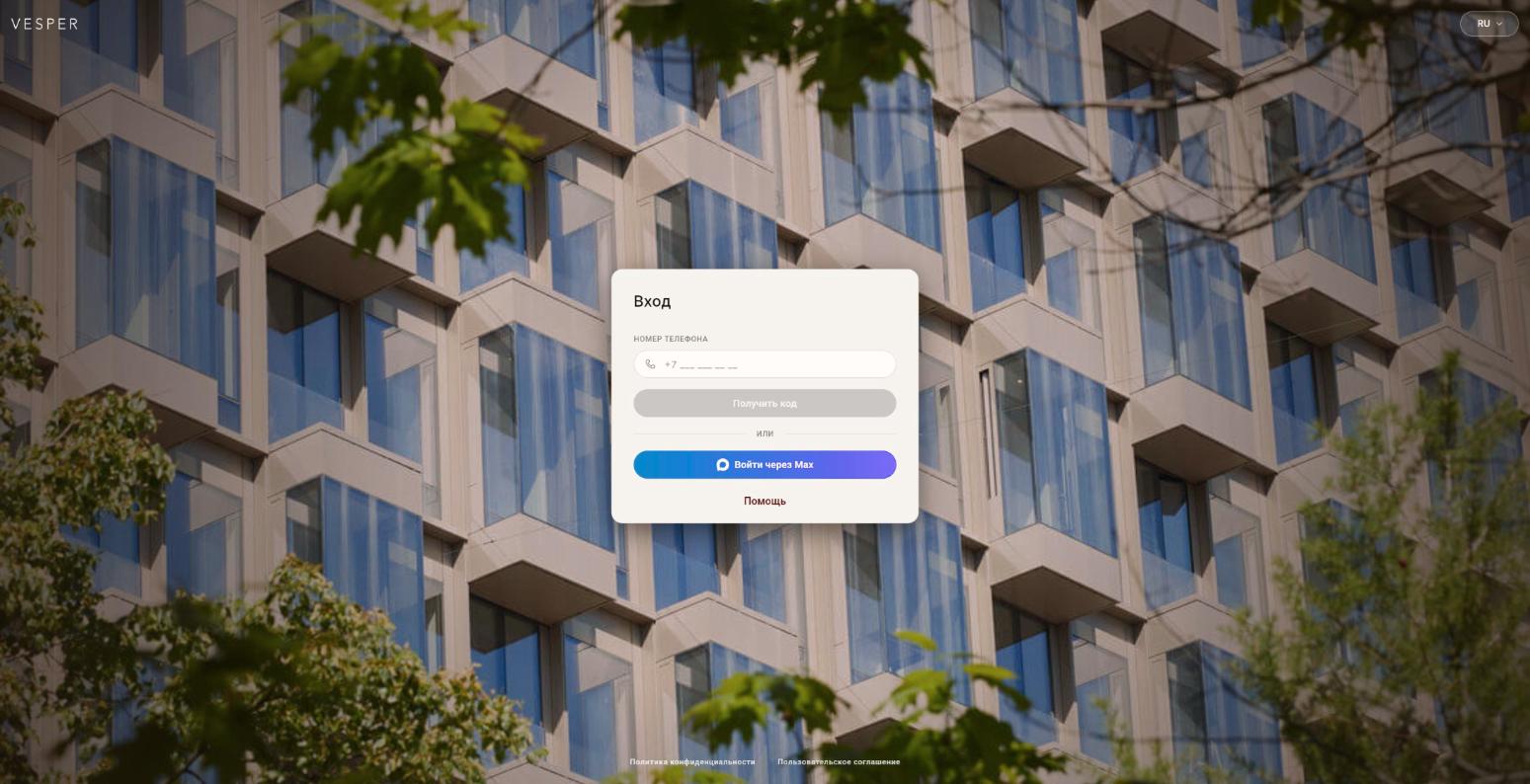
На один номер отправляется не более 2 SMS в сутки. Если лимит исчерпан, привяжите МАКС-бот в профиле и получайте коды туда — на бот ограничения нет.
Первый вход: регистрация
- Введите номер телефона и подтвердите его кодом.
- Укажите email — на него придёт письмо со ссылкой подтверждения. Перейдите по ссылке.
- Укажите ИНН вашей компании или ИП. Название организации подставится автоматически из ЕГРЮЛ.
- Заполните ФИО — на этом регистрация закончена, кабинет открыт.
2Профиль и уведомления
Профиль открывается по клику на ваше имя в правом верхнем углу → Профиль. Здесь же настраивается, куда приходят коды входа и уведомления.
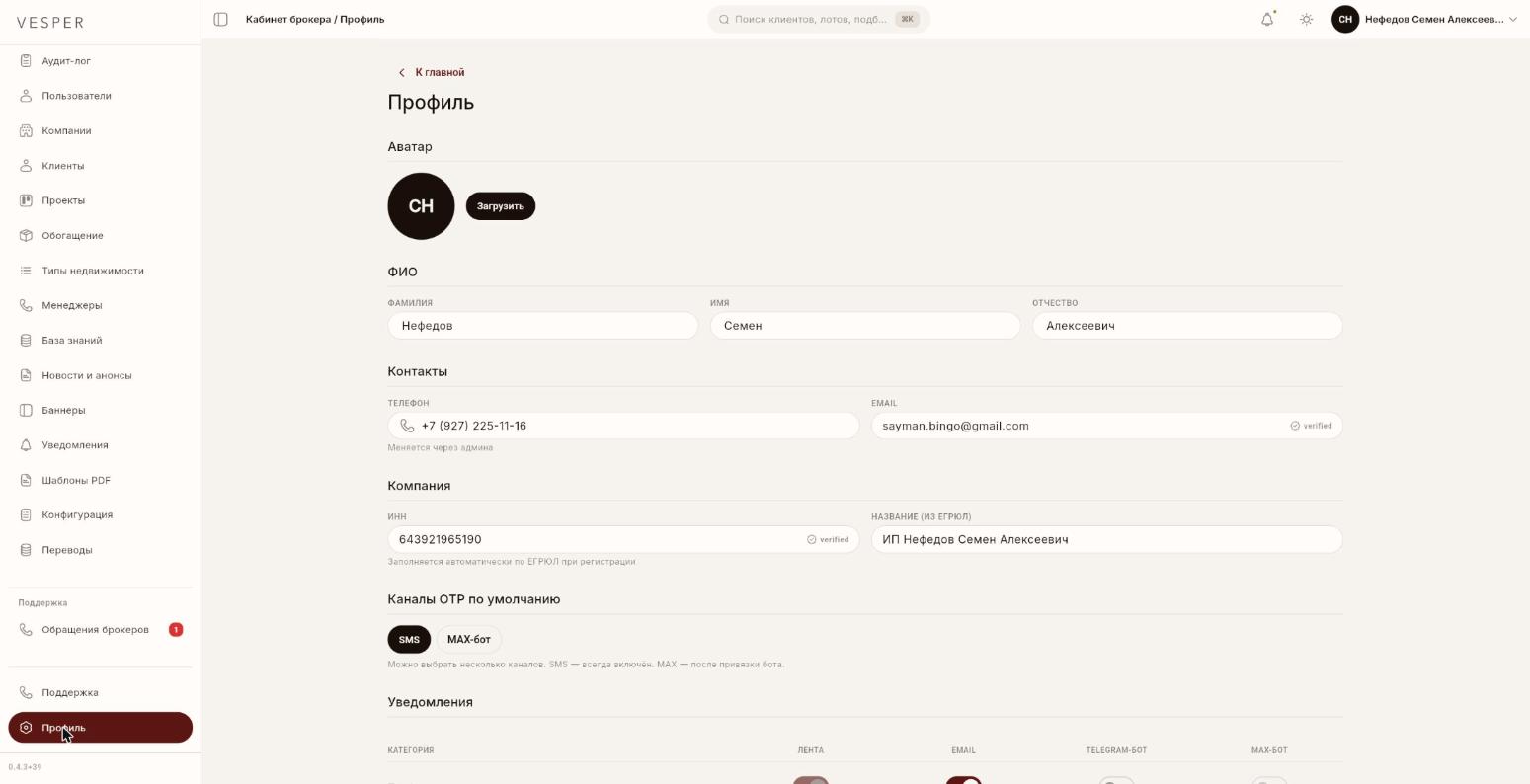
- Аватар
- Кнопка «Загрузить». Изображение сжимается автоматически.
- ФИО
- Фамилия, имя, отчество — так вас видит команда VESPER в заявках и обращениях.
- Телефон
- Логин в системе. Меняется только через администратора.
- Подтверждается ссылкой из письма; рядом с подтверждённым адресом стоит отметка.
- Компания
- ИНН и название из ЕГРЮЛ, заполняются автоматически при регистрации.
- Каналы OTP по умолчанию
- Куда присылать код входа: SMS и/или МАКС-бот. SMS доступен всегда, МАКС — после привязки бота. Можно выбрать оба.
- Уведомления
- Таблица «категория × канал». Категории: Подборки, PDF, Клиенты, Заявки на просмотр, Системные, Поддержка. Каналы: Лента, Email, Telegram-бот, МАКС-бот. Каждая пара включается отдельным переключателем.
- Привязка ботов
- Telegram-бот и МАКС-бот. У непривязанного бота есть кнопка Привязать бота, у привязанного показан его идентификатор и отметка «привязан».
- Настройки
- Язык интерфейса и тема оформления (светлая или тёмная).
- Внизу страницы
- Сбросить кэш — очистить локальную копию каталога; Выйти — выход на этом устройстве; Выйти со всех устройств — завершить все сессии.
Привяжите бот и включите его в таблице уведомлений: по умолчанию боты выключены, и результат проверки клиента или напоминание о сроке закрепления вы увидите только в кабинете и в почте.
3Главная страница
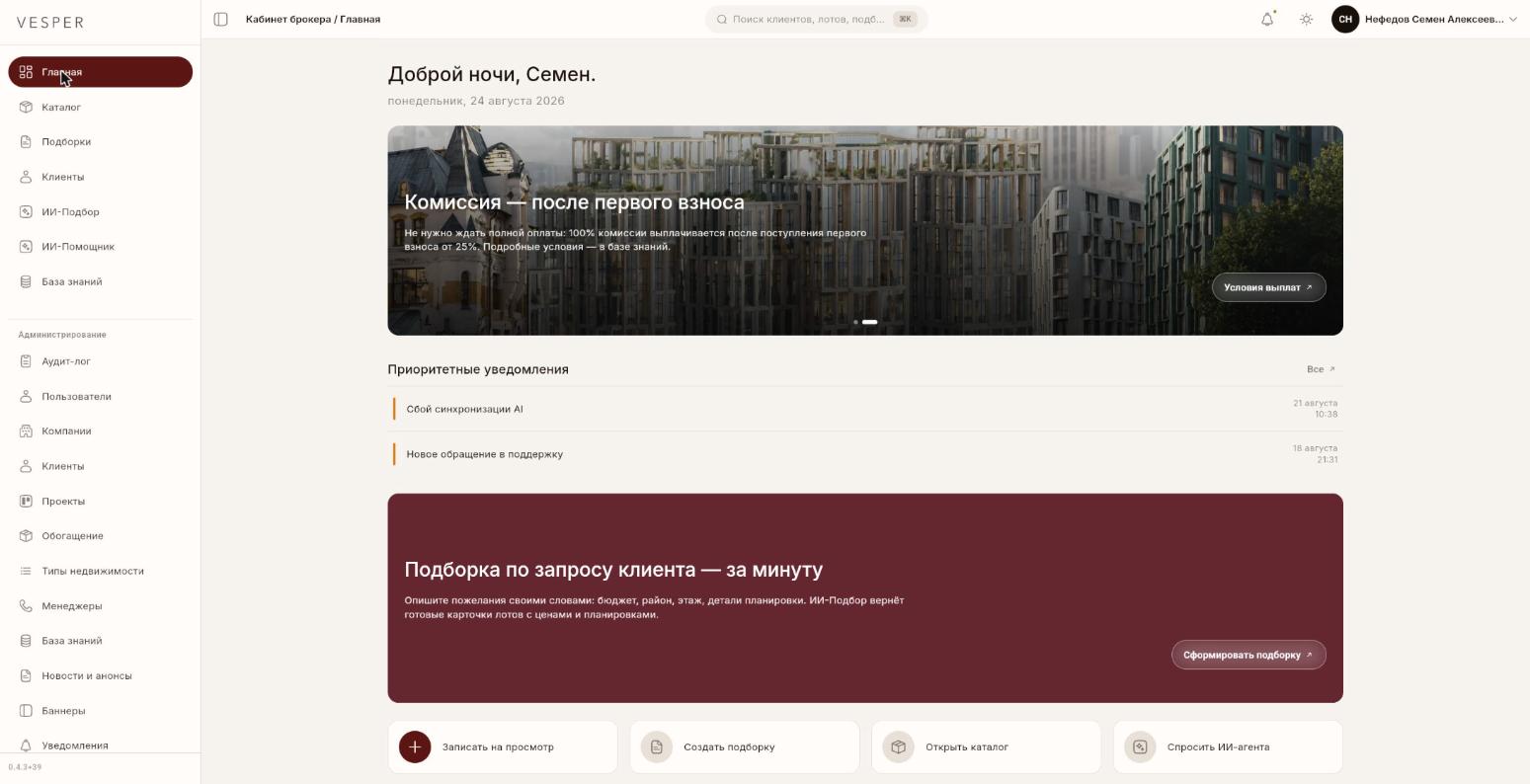
Главная собирает то, что требует внимания сегодня.
- Баннеры
- Карусель с анонсами: старты продаж, условия комиссии, новости проектов. Кнопка ведёт в каталог или на конкретный лот.
- Приоритетные уведомления
- Последние события по вашим клиентам, обращениям и системе. Ссылка «Все» открывает полную ленту.
- Блок ИИ-Подбора
- «Подборка по запросу клиента — за минуту»: кнопка Сформировать подборку открывает ИИ-Подбор.
- Быстрые действия
- Проверить на уникальность · Создать подборку · Открыть каталог · Спросить ИИ-агента.
4Каталог: поиск и фильтры
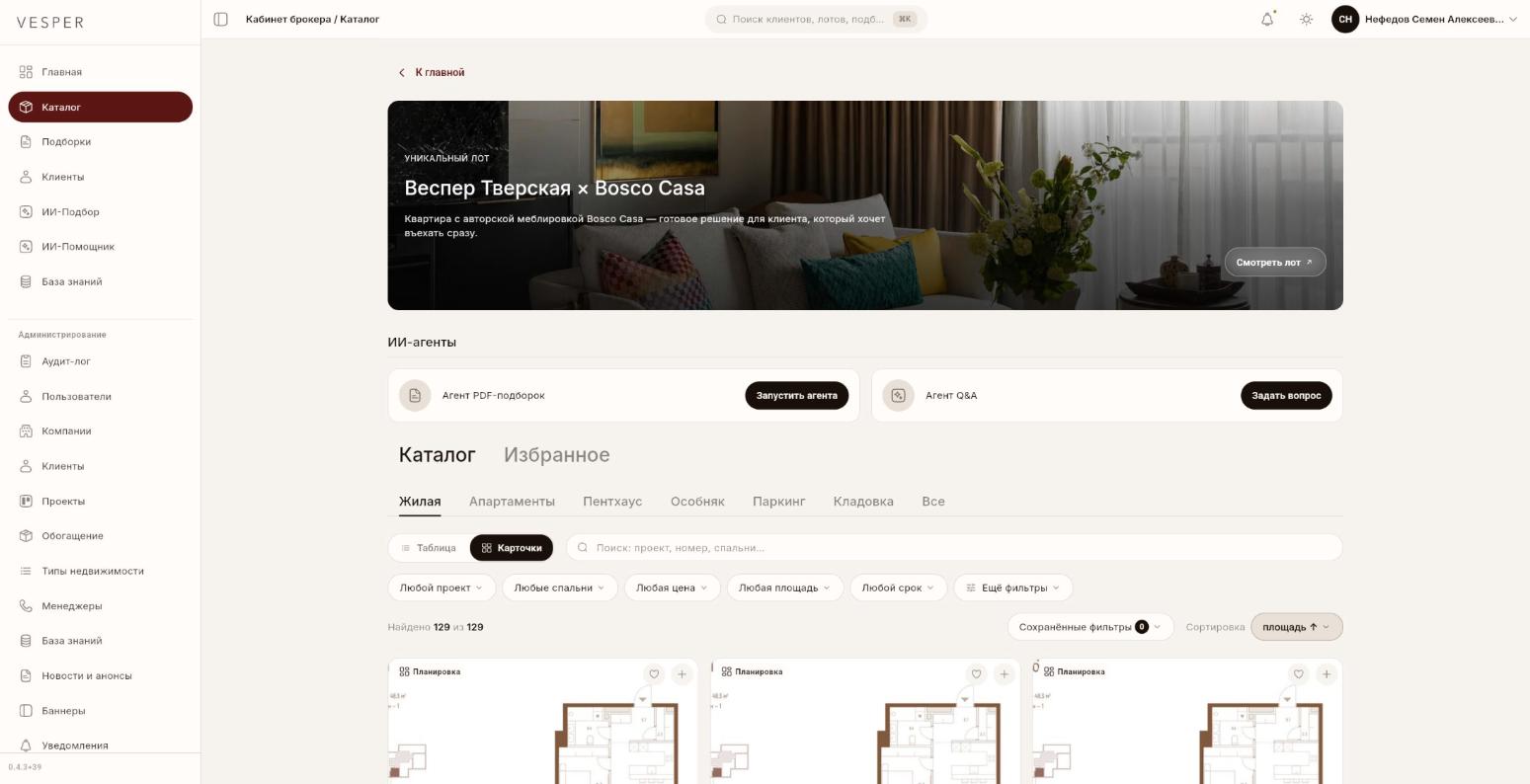
Каталог — полный список свободных лотов по всем проектам. Счётчик над выдачей всегда показывает, сколько лотов попало в текущий срез: Найдено 133 из 133.
Как искать
- Откройте Каталог в левом меню.
- Выберите тип недвижимости вкладкой: Жилая, Пентхаус, Особняк, Паркинг, Кладовка, Все. Во вкладке «Жилая» первый фильтр уточняет формат — например, Апартаменты, Квартиры.
- Задайте параметры фильтрами: Любой проект, Любые спальни, Любая цена, Любая площадь, Любой срок. Дополнительные параметры — под кнопкой Ещё фильтры.
- Или введите запрос в строку поиска — она ищет по проекту, номеру лота и количеству спален.
- Отсортируйте выдачу (по площади, цене) и переключите представление: Таблица или Карточки.
Сохранённые фильтры
Набор фильтров, который вы используете постоянно, сохраняется под своим именем и применяется в один клик — кнопка Сохранённые фильтры рядом с сортировкой. Счётчик на кнопке показывает, сколько срезов уже сохранено.
Избранное и добавление в подборку
- Значок сердца на карточке — добавить лот в Избранное. Вкладка «Избранное» рядом с «Каталог» показывает всё отмеченное.
- Значок «+» — добавить лот в подборку, не открывая карточку.
В каталоге лоты, доступные к продаже. Проданные и снятые в кабинет не попадают — фид передаёт только актуальные позиции.
5Карточка лота и PDF
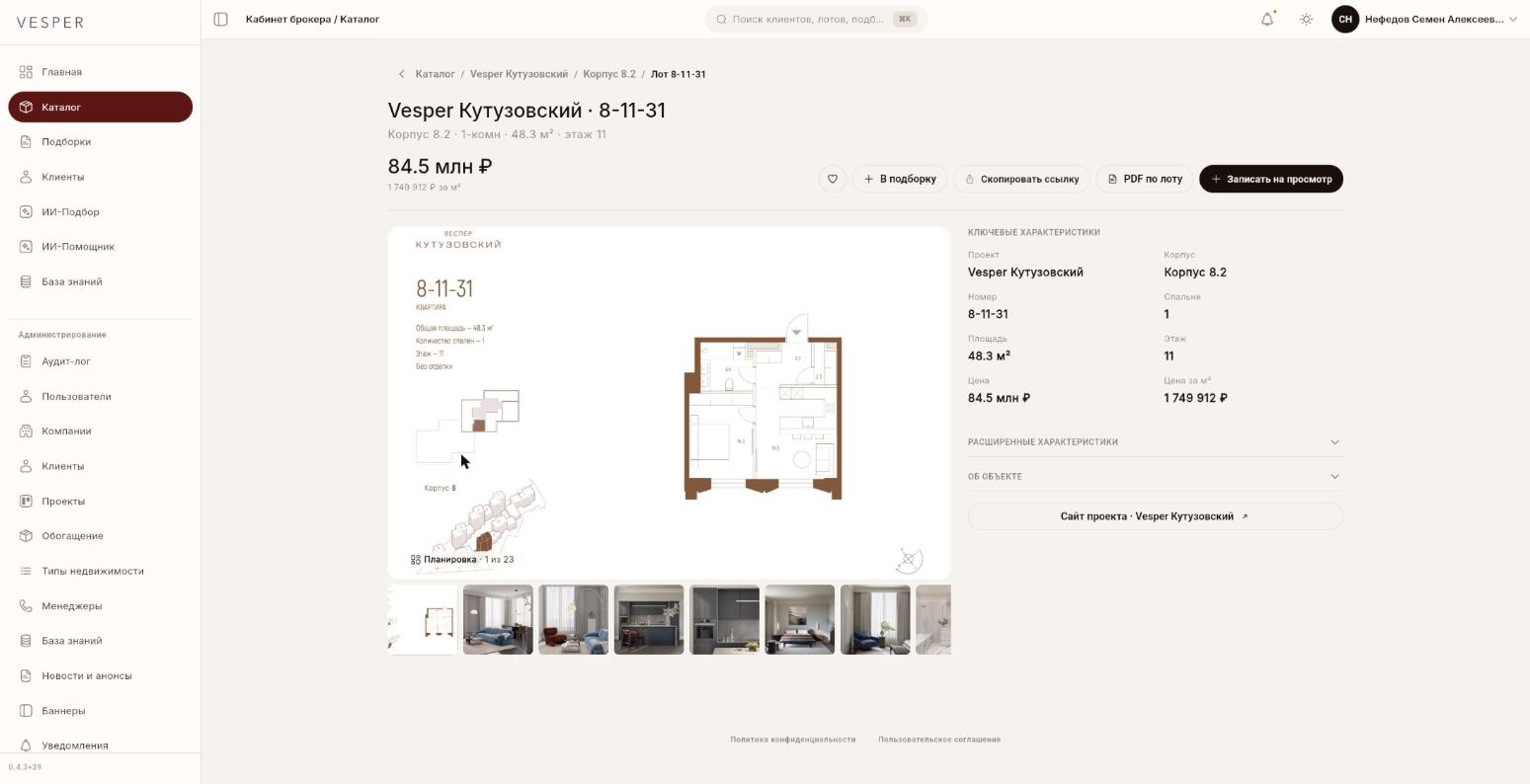
Карточка открывается кликом по лоту в каталоге или по прямой ссылке вида /catalog/lot/<номер> — такую ссылку можно отправить коллеге.
- Параметры
- Проект, корпус, этаж, площадь, комнатность, отделка, срок сдачи, цена в рублях.
- Галерея и планировка
- Клик по изображению открывает его во весь экран; планировку можно увеличить.
- Об объекте
- Описание проекта, инфраструктура и район — тот же текст попадает в PDF.
- Действия
- Значок сердца · В подборку · Скопировать ссылку · PDF по лоту · Проверить на уникальность.
- Характеристики
- Справа: «Ключевые характеристики» (проект, корпус, номер, спальни, площадь, этаж, цена и цена за м²), раскрывающиеся «Расширенные характеристики» и «Об объекте», кнопка перехода на сайт проекта.
PDF по лоту
- В карточке лота нажмите кнопку генерации PDF.
- Дождитесь готовности файла — он скачается автоматически.
- Если понадобится тот же файл ещё раз в ближайшие 10 минут, система предложит скачать уже готовый. Чтобы собрать документ заново с обновлёнными данными, нажмите Перегенерировать.
Ссылка на лот
Кнопка Скопировать ссылку открывает выбор из трёх вариантов: На сайт, В Telegram, В Макс. Ссылку «на сайт» отправляйте клиенту и коллегам, ссылки в мессенджеры открывают лот сразу в мини-приложении кабинета.
6Подборки
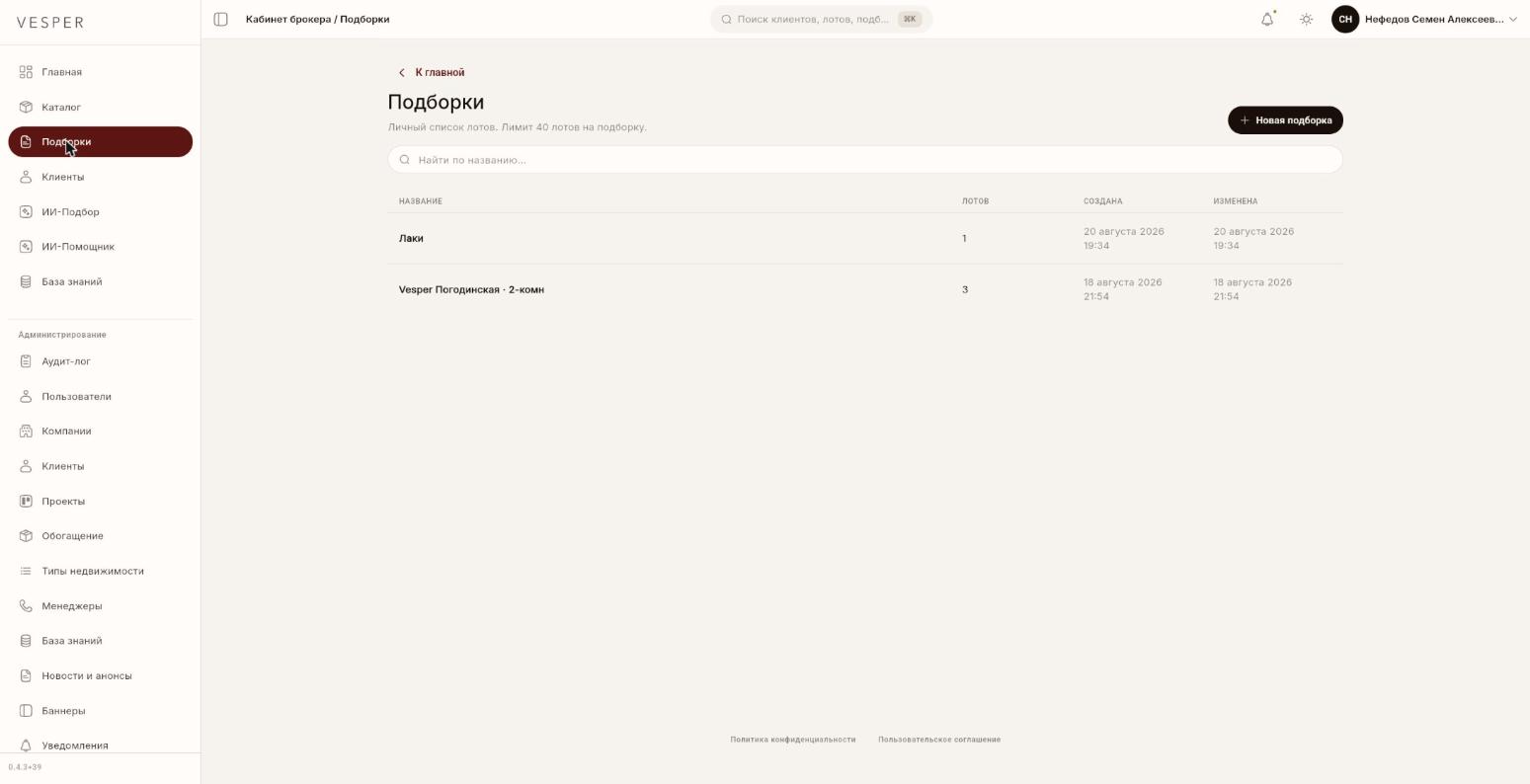
Подборка — личный список лотов под конкретного клиента, из которого собирается презентация в PDF. Лимит — 40 лотов на подборку.
- Откройте Подборки и нажмите + Новая подборка, задайте название.
- Добавляйте лоты: значком «+» из каталога, из карточки лота или прямо из выдачи ИИ-Подбора.
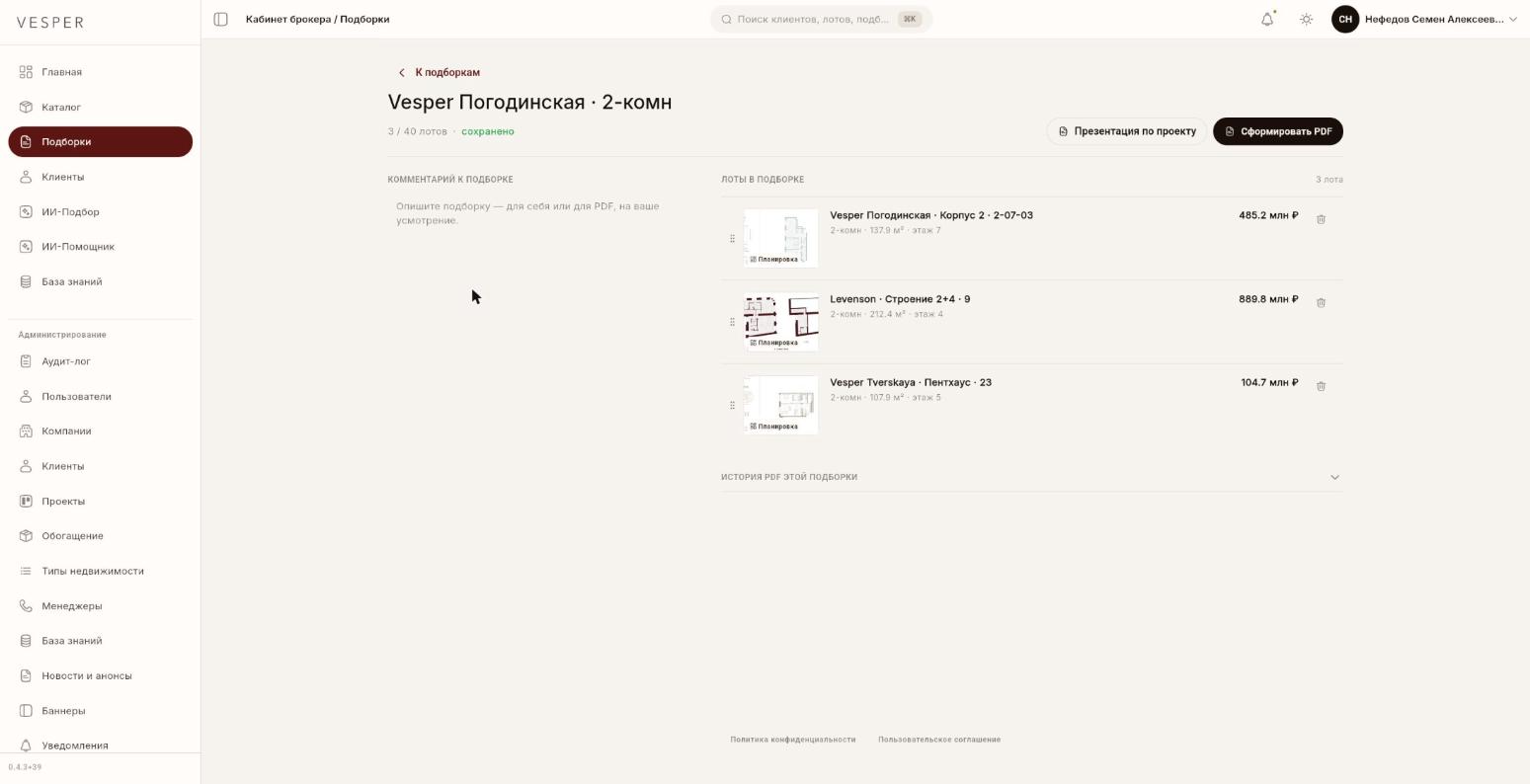
- Внутри подборки: лоты перетаскиваются за ручку в нужном порядке, лишние удаляются корзиной. Счётчик сверху показывает, сколько лотов из 40 занято.
- При необходимости заполните Комментарий к подборке — он для вас и для PDF, на ваше усмотрение.
- Нажмите Сформировать PDF — документ соберётся из карточек лотов с планировками, ценами и описаниями проектов.
- Кнопка Презентация по проекту отдаёт официальную презентацию застройщика по проектам, которые есть в подборке.
- Блок История PDF этой подборки хранит ранее собранные документы — их можно скачать повторно.
7Клиенты: заявка на проверку уникальности
Клиент закрепляется за брокером через заявку на проверку уникальности. Заявку проверяет ответственный менеджер VESPER вручную, поэтому ответ приходит не мгновенно — но и требования к номеру телефона мягче: достаточно последних цифр.
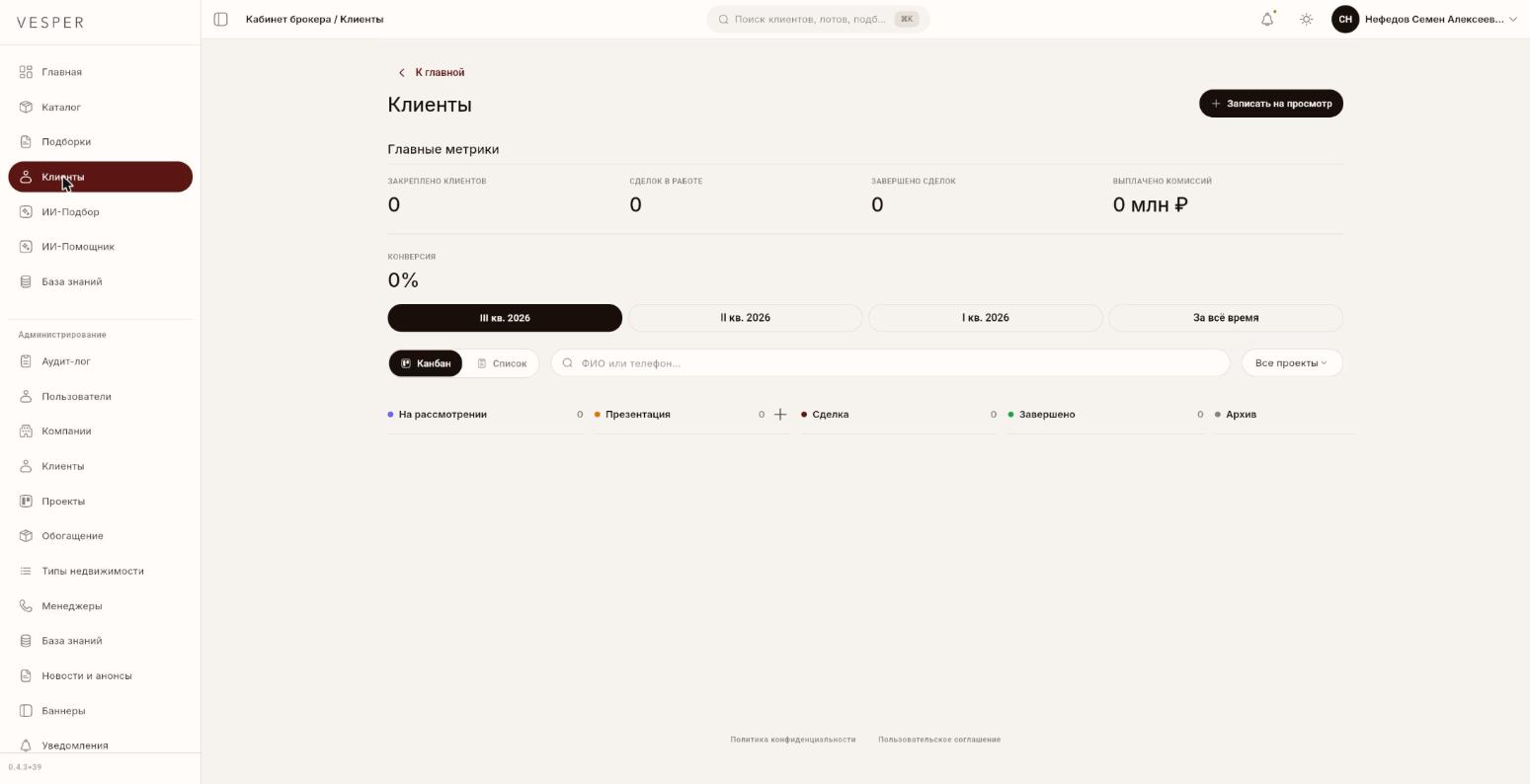
Раздел «Клиенты»
- Главные метрики
- Закреплено клиентов · Сделок в работе · Завершено сделок · Выплачено комиссий · Конверсия. Переключаются по кварталам и «За всё время».
- Канбан
- Колонки Проверка на уникальность → Клиент уникален → Встреча назначена → Встреча проведена → Продано. Статус двигает VESPER по ходу сделки, вручную карточки не перетаскиваются.
- Список
- Тот же набор клиентов таблицей. Переключатель Канбан / Список над колонками.
- Поиск и фильтр
- Поиск по ФИО или телефону, фильтр по проекту.
Как подать заявку
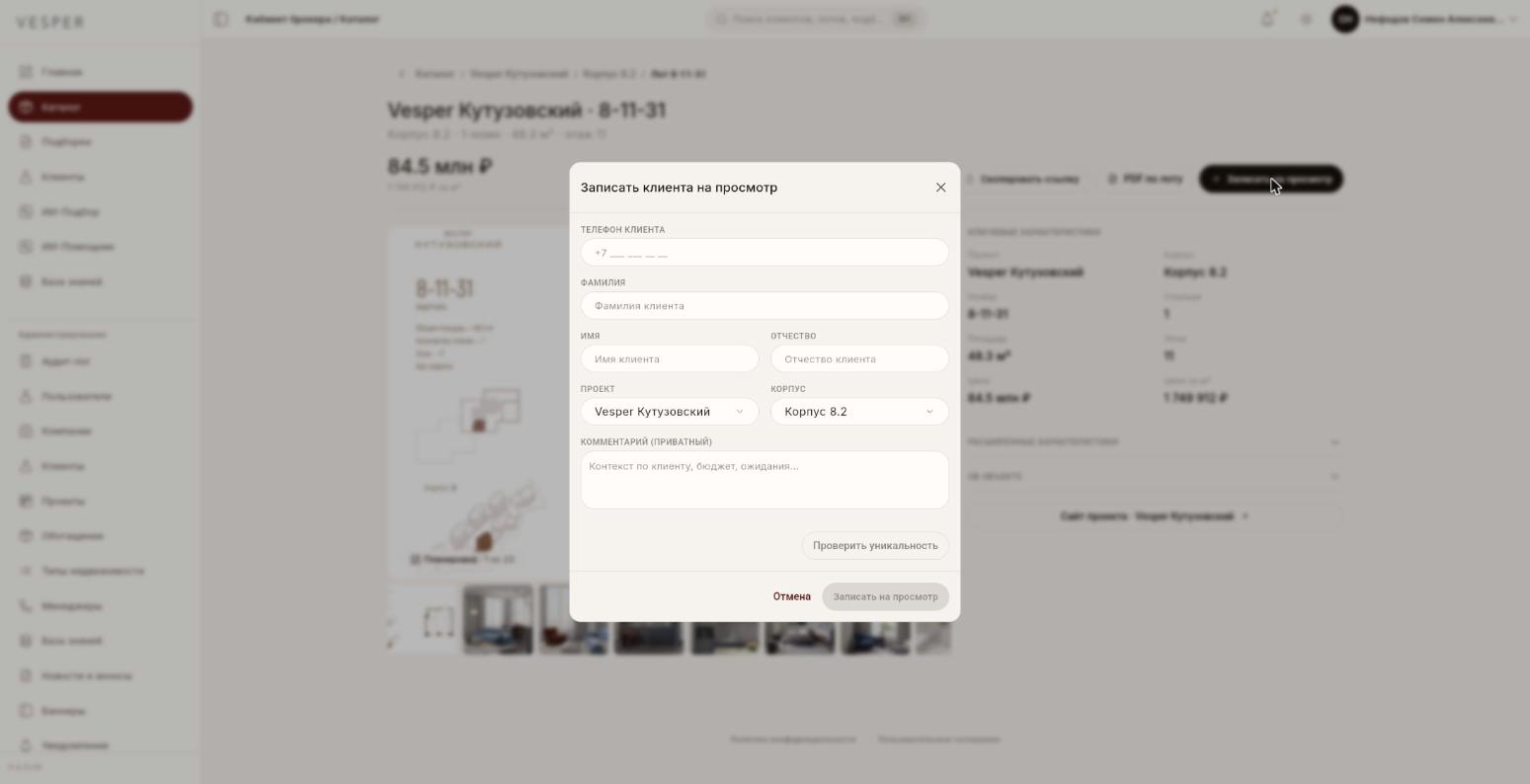
- Нажмите Проверить на уникальность. Кнопка есть в разделе «Клиенты», в быстрых действиях на главной и в карточке лота.
- Введите телефон клиента.
- Заполните фамилию, имя и, если знаете, отчество.
- В поле Комментарий для менеджера запишите контекст по клиенту: бюджет, ожидания, договорённости (до 5000 знаков). Клиенту он не показывается.
- Нажмите Проверить на уникальность — заявка уходит ответственному менеджеру. Кнопка становится активна после заполнения обязательных полей.
Что происходит дальше
- Заявка получает номер вида
UNQ-0001и статус На проверке, карточка появляется в колонке «Проверка на уникальность». - Ответственный менеджер сверяет клиента по своей базе и принимает решение.
- Результат приходит в ленту уведомлений кабинета, а также в Telegram или МАКС — если бот привязан и канал включён в профиле.
- Подтверждено — клиент закреплён за вами, карточка переходит в «Клиент уникален» и дальше по этапам «Встреча назначена» → «Встреча проведена» → «Продано»; в уведомлении указана дата окончания закрепления.
- Отклонено — заявка уходит в архив с причиной «не уникален», в карточке виден комментарий менеджера.
Срок считается от даты подтверждения, а не от подачи заявки. Базовый срок — 14 календарных дней. Если встреча с клиентом состоялась в эти 14 дней, закрепление продлевается до 4 месяцев. Если клиент ранее обращался к застройщику напрямую, он фиксируется за компанией на 6 месяцев от последнего контакта.
Пока заявка в статусе «На проверке», её можно отозвать — например, если клиент передумал. Если по указанному номеру клиент уже закреплён за другим брокером, система сообщит об этом и заявка создана не будет.
8ИИ-Подбор
ИИ-Подбор превращает пожелания клиента, сказанные обычными словами, в список лотов с ценами и планировками. Он работает по данным каталога — тем же, что вы видите в фильтрах.
- Откройте ИИ-Подбор в левом меню (или «Сформировать подборку» с главной).
- Опишите запрос словами: «покажи двухкомнатные на Кутузовском», «двухкомнатные на Кутузовском до 180 млн».
- Уточняйте прямо в диалоге — агент помнит контекст: «расскажи подробнее про второй лот», «а что с отделкой».
- Из выдачи: откройте лот, добавьте его в подборку или скачайте PDF по лоту.
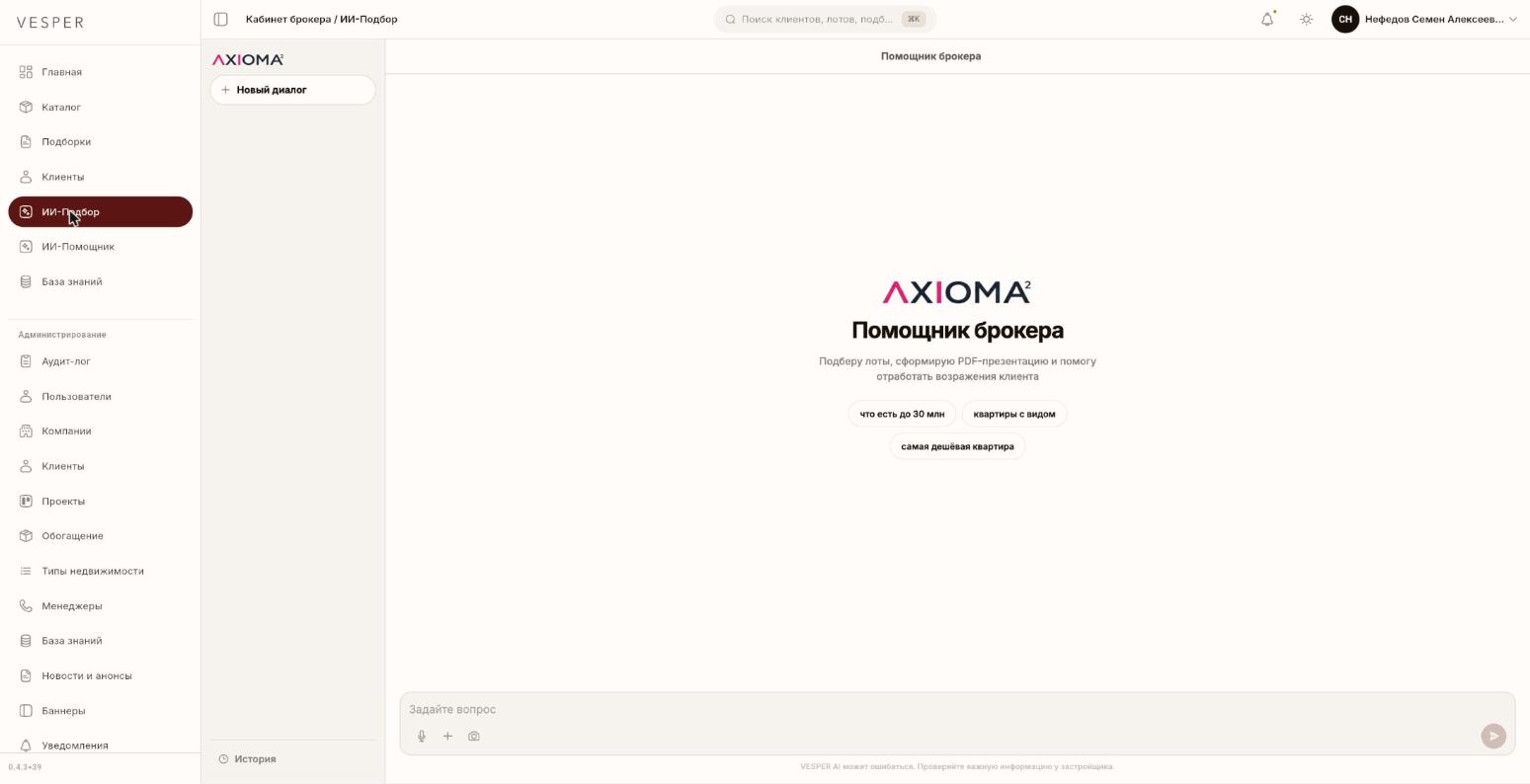
Под полем ввода есть готовые подсказки — «что есть до 30 млн», «квартиры с видом», «самая дешёвая квартира». Каждый разговор сохраняется: слева кнопка Новый диалог и История. Вопрос можно надиктовать голосом или приложить к нему файл.
Называйте проект, бюджет и комнатность в одном сообщении, а детали уточняйте следующим. Агент отвечает только по недвижимости VESPER: на посторонние вопросы он вежливо откажется. Первый запрос после долгой паузы обрабатывается дольше обычного — это нормально.
9ИИ-Помощник
ИИ-Помощник отвечает на вопросы по документам и регламентам: условия работы, комиссии, правила уникальности, отделка, сроки. Источник ответов — база знаний VESPER.
- Откройте ИИ-Помощник в левом меню.
- Задайте вопрос: «на сколько закрепляется клиент», «какая комиссия по Левенсону».
- Если в ответе есть документ, скачайте его по ссылке из ответа.
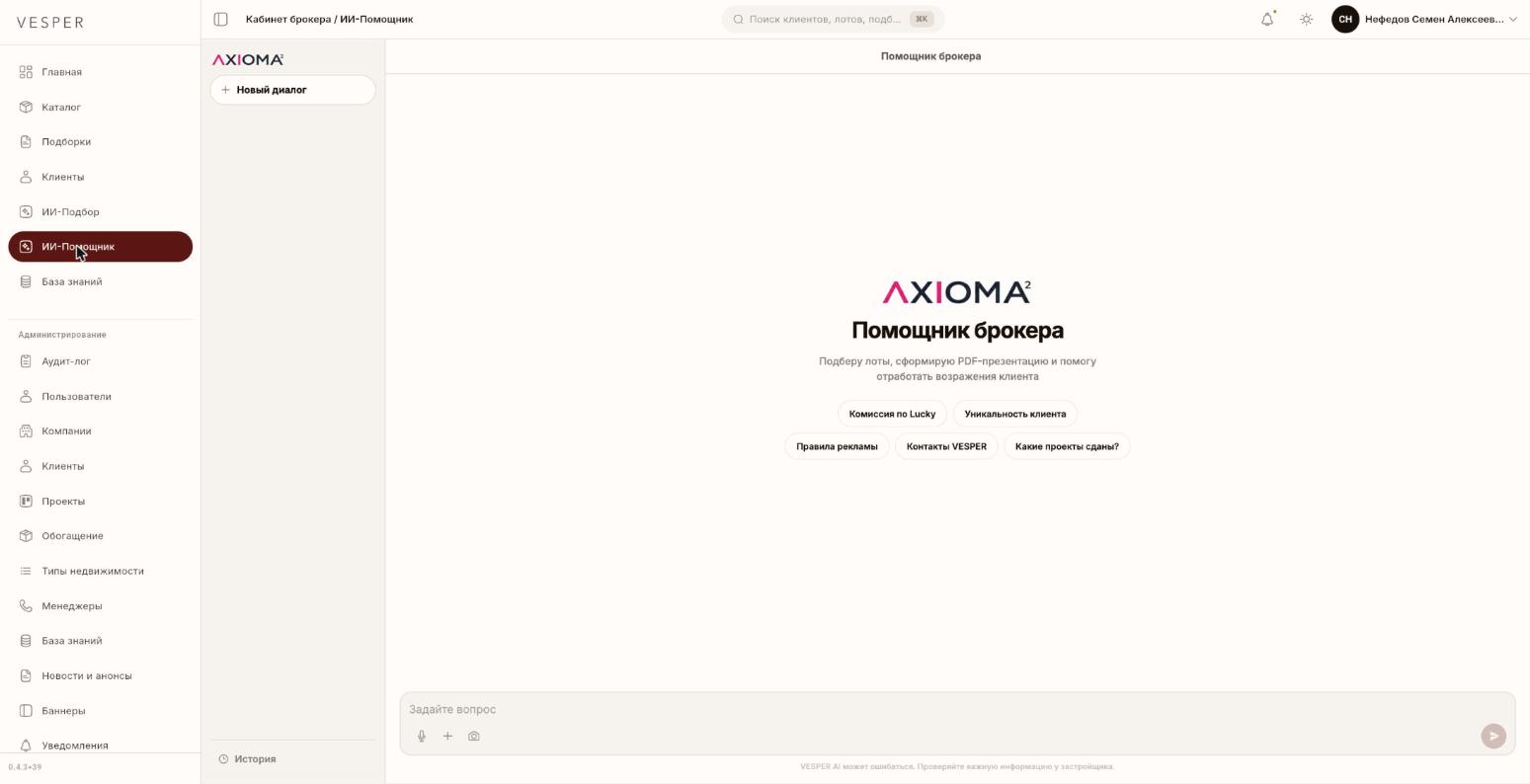
Разница простая: ИИ-Подбор ищет лоты, ИИ-Помощник отвечает по документам. Диалоги независимы — переключение между разделами не сбрасывает переписку.
10База знаний
База знаний — файлы, которыми можно делиться с клиентом и на которые опирается ИИ-Помощник: презентации проектов, спецификации отделки, аргументы для клиента.
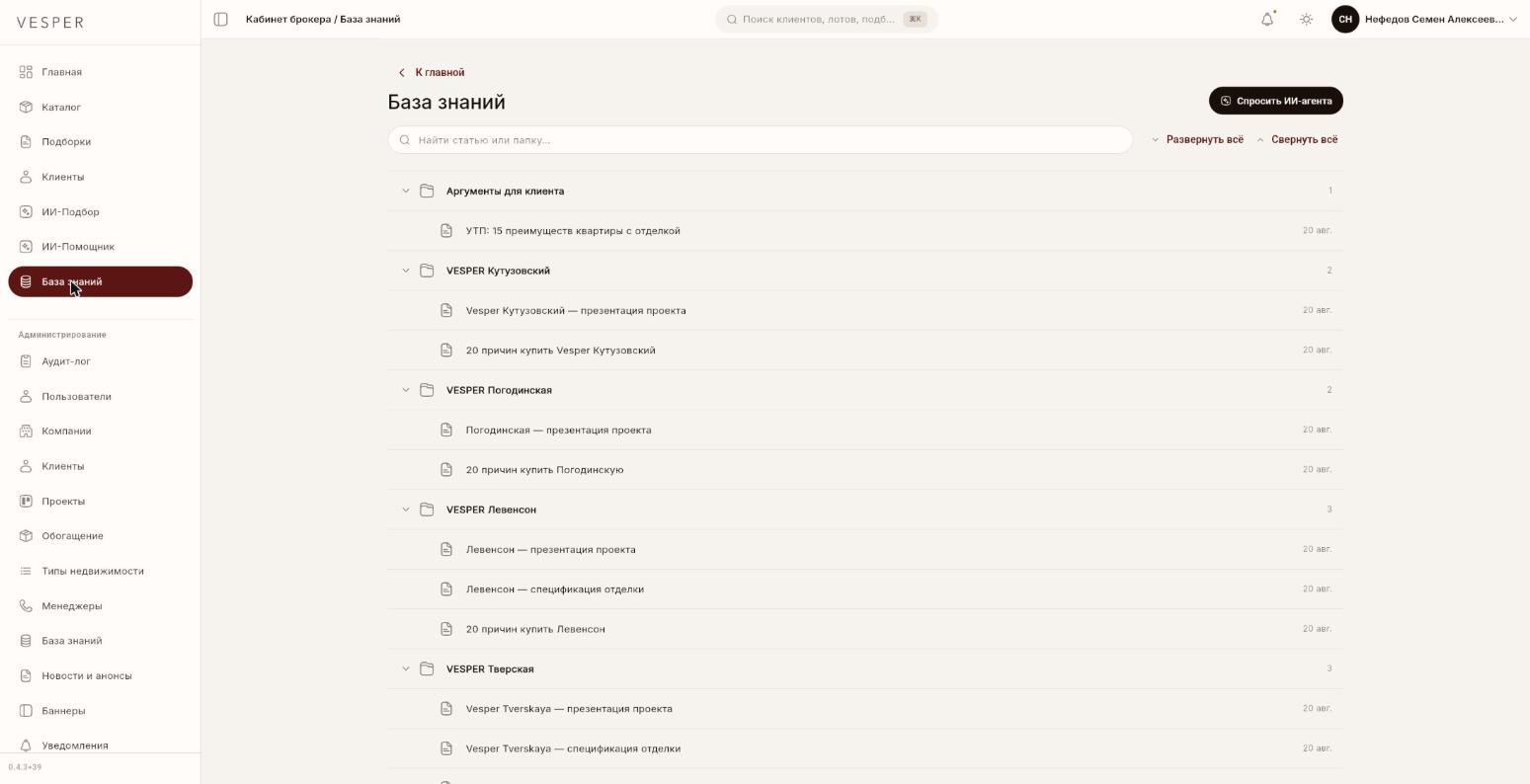
- Откройте База знаний в левом меню.
- Разверните нужную папку — материалы сгруппированы по проектам: VESPER Кутузовский, VESPER Погодинская, VESPER Левенсон, VESPER Тверская, Lucky.
- Откройте документ, чтобы посмотреть, или скачайте файл.
- Нужный материал быстрее найти через поиск по статьям и папкам; кнопки Развернуть всё и Свернуть всё помогают осмотреть дерево целиком.
- Кнопка Спросить ИИ-агента открывает ИИ-Помощника, который отвечает по этим же документам.
11Уведомления
Значок колокольчика в шапке показывает непрочитанные события; блок «Приоритетные уведомления» дублирует главное на главной странице.
- Результат заявки на проверку уникальности — подтверждена или отклонена.
- Напоминание, что срок закрепления клиента подходит к концу.
- Ответ поддержки по вашему обращению.
- Новости и анонсы от команды VESPER.
Каналы доставки — лента кабинета, email, Telegram-бот, МАКС-бот — включаются по каждой категории отдельно в профиле.
12Поддержка
Если что-то не работает или нужен ответ живого человека, напишите в поддержку VESPER. Раздел Поддержка — в самом низу левого меню.
Сверху раздела — четыре прямых канала связи: МАКС и Telegram (кнопки «Связаться»), Почта broker@vespermoscow.com (кнопка «Написать») и Телефон (кнопка «Позвонить»). Команда отвечает в будни с 10:00 до 19:00 по Москве, обычно в течение двух часов.
- В блоке Новый вопрос выберите тему — например, «Каталог и лоты» или «Подборки и PDF».
- В поле Заголовок коротко сформулируйте суть вопроса.
- В поле Сообщение опишите проблему. Если вопрос по конкретному лоту, подборке или клиенту — приложите ссылку или укажите номер: так ответят быстрее.
- Нажмите Отправить. Обращению присваивается номер вида
REQ-0001, и оно появляется в списке Мои обращения — там же есть поиск по теме, заголовку и ID. - Ответ оператора приходит в тред и дублируется уведомлением по включённым у вас каналам. Отвечать можно прямо в треде.
- Когда вопрос решён, оператор закрывает обращение. Обращение в статусе «Отвечено» закрывается автоматически через 72 часа без вашей реакции.
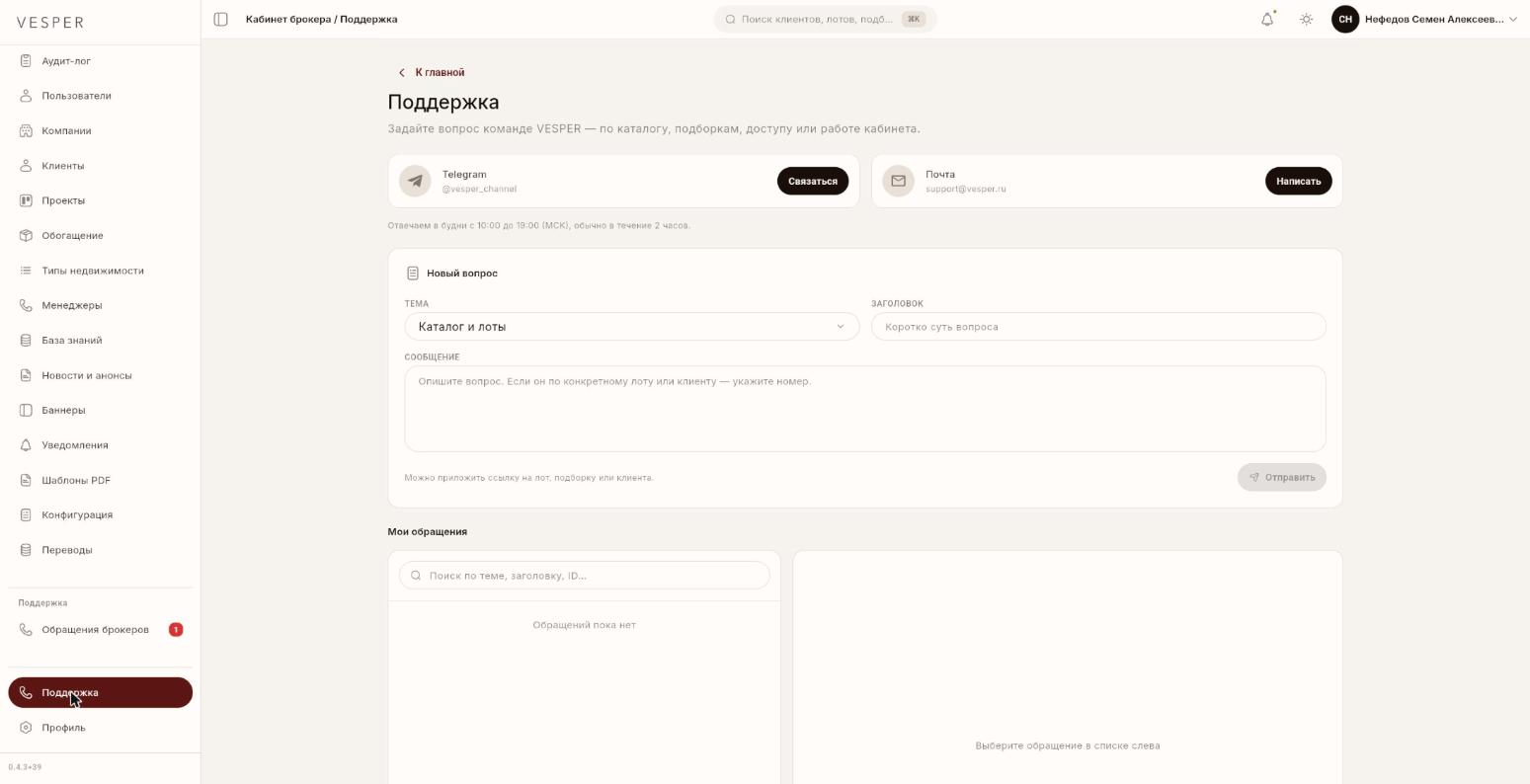
Свои обращения видите только вы — другие брокеры вашей компании их не видят.
13Если что-то пошло не так
- Не приходит код входа
- Проверьте, какие каналы включены в профиле. На номер отправляется максимум 2 SMS в сутки — если лимит исчерпан, используйте МАКС-бот.
- Каталог долго открывается
- При первой загрузке после обновления страницы кабинет заново скачивает каталог. Дальше данные берутся из локального кеша и открываются мгновенно.
- Данные выглядят устаревшими
- Внизу профиля есть кнопка Сбросить кэш — она очищает локальную копию каталога, и данные загружаются заново.
- Страница не загрузилась
- Обновите её с очисткой кеша: Cmd+Shift+R на Mac, Ctrl+Shift+R на Windows.
- Файл из ответа ИИ не скачивается
- Ссылки на файлы действуют ограниченное время. Запросите документ у агента заново и скачайте по свежей ссылке.